
티스토리 뷰
거실에서는 인터넷이 잘 되다가도 방에만 들어가면 갑자기 연결이 끊기거나 느려지는 경험을 하곤 합니다. 분명 기기 상단에는 와이파이 아이콘이 떠 있는데, 정작 웹 페이지는 열리지 않아 답답하셨을 텐데요.
이런 현상은 기계적인 고장보다는 주로 주변 신호와의 간섭이나 설정 오류로 인해 발생합니다. 오늘은 누구나 쉽게 따라 할 수 있는 공유기 설정 최적화 방법과 물리적인 해결책을 정리해 드립니다.
문제 원인 파악: 왜 이런 일이 생길까요?
와이파이 신호는 잡히지만 인터넷 데이터가 흐르지 않는 이유는 크게 다음과 같습니다.
- 채널 혼잡: 주변 집들에서 사용하는 무선 신호와 내 신호가 같은 주파수 대역에서 충돌할 때 발생합니다.
- IP 주소 할당 오류: 공유기가 기기에 인터넷 주소를 올바르게 전달하지 못하는 상태입니다.
- 신호 감쇄: 두꺼운 벽이나 가전제품이 무선 전파를 가로막아 데이터 전송 효율이 급격히 떨어지는 경우입니다.
해결 방법 Step by Step
1단계: 공유기 관리자 페이지 접속 및 채널 최적화
가장 효과적인 방법은 전파 간섭이 적은 쾌적한 통로(채널)를 찾아 설정해 주는 것입니다.
- 관리자 페이지 접속: 웹 브라우저 주소창에 192.168.0.1 또는 192.168.1.1을 입력합니다. (주소가 다를 수 있으니 공유기 본체 라벨에 적힌 ‘웹 설정 주소’를 확인하세요.)
- 무선 설정 이동: 메뉴에서 [무선 설정] 또는 [Wi-Fi 설정] 항목을 선택합니다.
- 최적 채널 찾기: 채널 설정 메뉴 내의 '채널 검색' 기능을 활용하여 주변 신호와 겹치지 않는 최적의 채널을 선택하고 저장합니다.
2단계: 공유기 위치 최적화
무선 신호는 장애물에 취약합니다. 아래 표를 참고하여 공유기 위치를 점검해 보세요.
| 구분 | 추천 위치 | 피해야 할 위치 |
| 높이 | 사람 눈높이 이상의 높은 선반 위 | 바닥 구석이나 TV 장식장 내부 |
| 주변 환경 | 사방이 트여 있는 거실 중앙 | 전자레인지나 블루투스 스피커 근처 |
| 장애물 | 문이 열려 있는 개방된 공간 | 두꺼운 콘크리트 벽이나 금속제 선반 |
최종 수단: 랜선(유선) 직접 연결하기
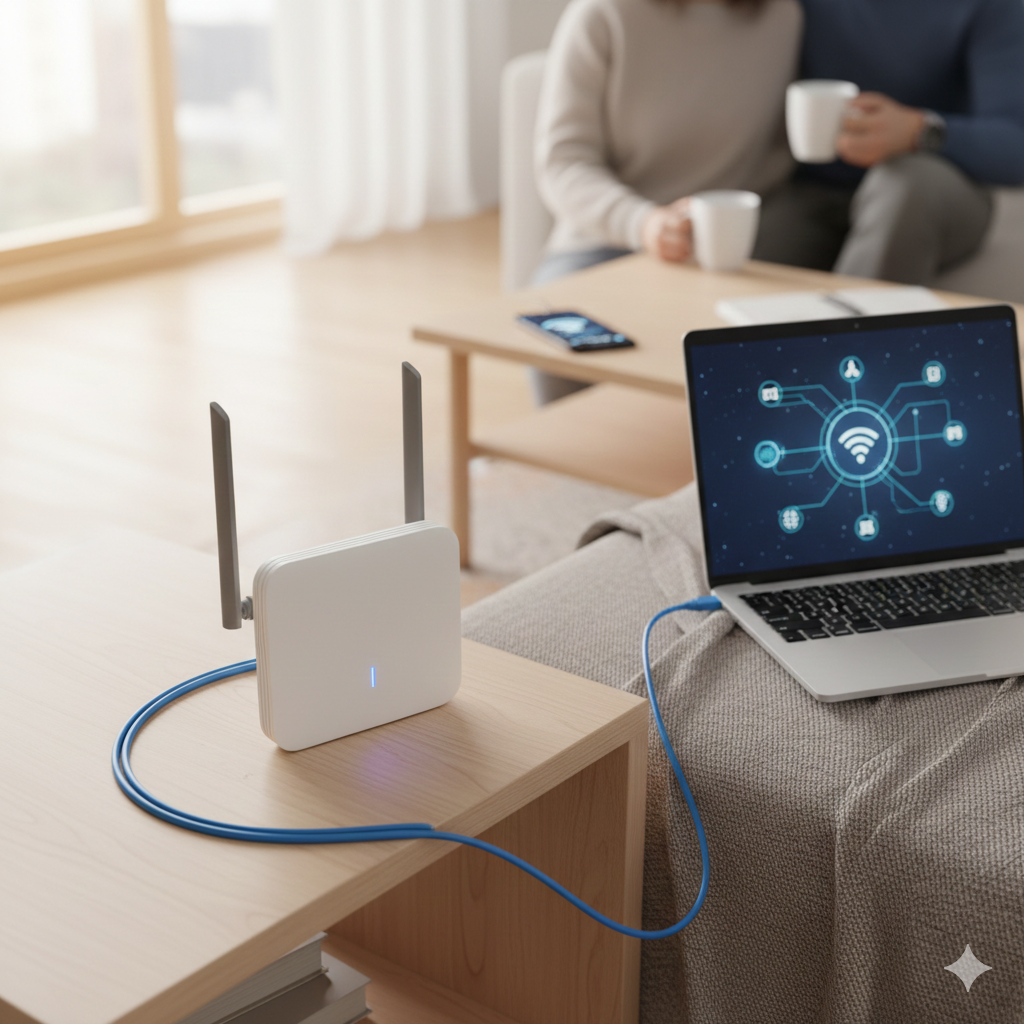
소프트웨어 설정만으로 문제가 해결되지 않는다면, 가장 확실한 방법은 랜선을 직접 연결하는 것입니다. 유선 연결은 무선 전파 간섭을 완전히 차단하여 가장 안정적인 속도를 제공합니다.
- 물리적 연결: 공유기 뒷면의 LAN 포트와 컴퓨터의 랜 포트를 랜선으로 연결합니다.
- 설정 확인: [제어판] - [네트워크 및 공유 센터] - [어댑터 설정 변경]에서 '이더넷' 항목이 [사용]으로 설정되어 있는지 확인합니다.
자주 묻는 질문 (FAQ)
Q1. 접속 주소를 입력해도 관리자 페이지가 뜨지 않습니다.
컴퓨터나 스마트폰이 해당 공유기의 와이파이에 정확히 연결되어 있는지 먼저 확인하세요. 연결된 상태에서도 접속이 안 된다면 공유기 전원을 뺐다가 10초 후 다시 꽂아보시기 바랍니다.
Q2. 유선 연결을 하면 와이파이보다 많이 빠른가요?
속도 자체는 가입하신 요금제에 따라 결정되지만, 무선 특유의 끊김이나 지연 현상이 사라지기 때문에 체감 속도는 훨씬 안정적이고 빠르게 느껴집니다.
Q3. 공유기 안테나 방향은 어떻게 하는 게 좋은가요?
안테나가 여러 개라면 하나는 수직으로, 하나는 수평으로 배치하는 것이 신호를 넓게 퍼뜨리는 데 유리합니다.
모든 조치를 취했음에도 특정 방에서만 인터넷이 안 된다면 공유기의 신호 도달 거리를 넘어서는 환경일 수 있습니다. 이럴 때는 와이파이 확장기를 추가하거나, 통신사 고객센터를 통해 회선 점검을 받아보시는 것을 권장합니다.
'네트워크 · 기타 오류' 카테고리의 다른 글
| 노트북 와이파이 연결됨인데 인터넷 없음? 5분 만에 해결하는 체크리스트 (0) | 2026.02.09 |
|---|---|
| 윈도우 블루투스 끊김 문제 해결법: 마우스·키보드 연결 불안정 잡는 1분 팁 (0) | 2026.01.28 |