
티스토리 뷰
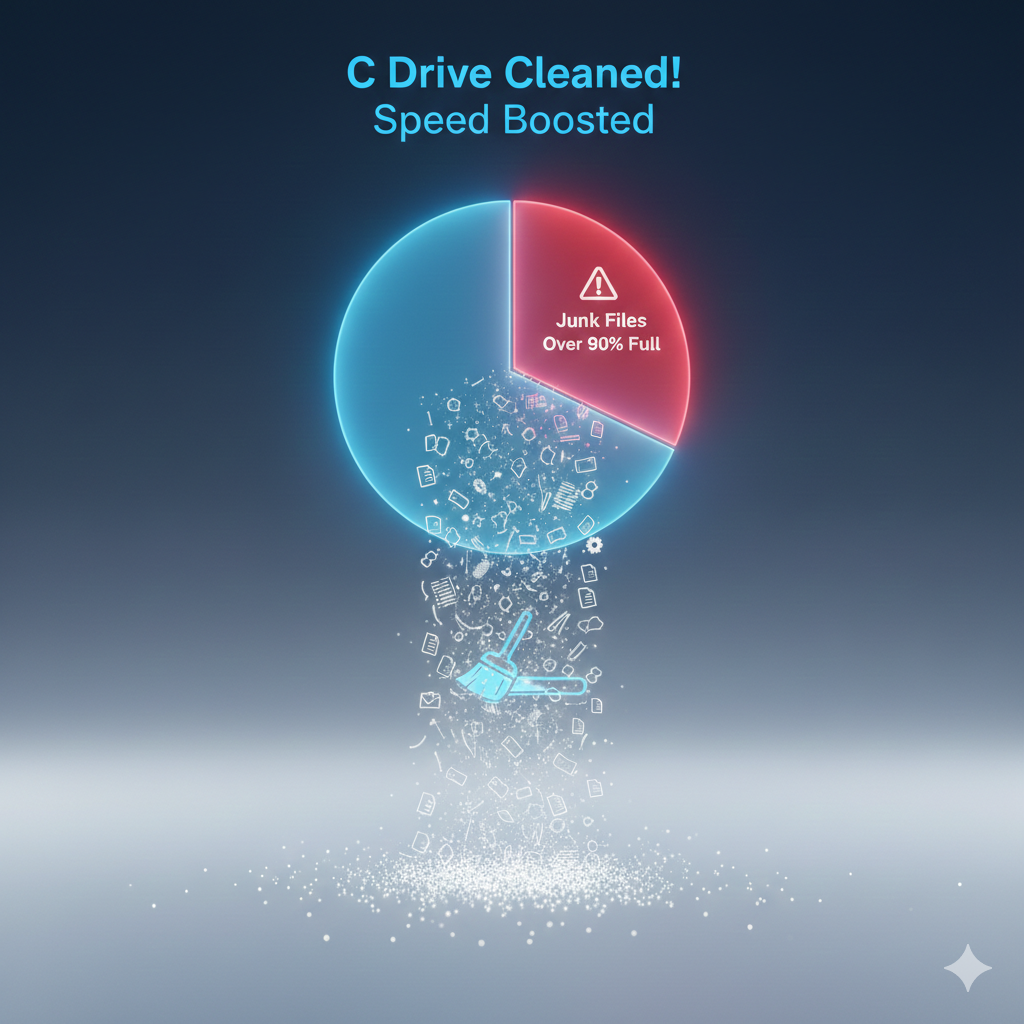
컴퓨터를 켜자마자 오른쪽 하단에 '디스크 공간 부족'이라는 빨간색 경고창이 뜨면 참 당혹스럽죠. 분명 큰 파일을 저장한 기억이 없는데, 대체 내 용량은 다 어디로 사라진 걸까요?
오늘은 시스템이 몰래 쌓아둔 찌꺼기 파일을 정리해서 꽉 막힌 C드라이브에 숨통을 틔워주는 방법을 단계별로 알아볼게요.
1. 윈도우 C드라이브 용량 부족 원인 파악
컴퓨터를 사용하다 보면 우리가 직접 저장한 파일 외에도 시스템 운영을 위해 생성되는 데이터들이 쌓입니다. 윈도우 업데이트 후 남은 설치 파일, 인터넷 브라우저의 캐시, 각종 프로그램의 임시 파일들이 주범이죠.
이런 파일들은 처음에는 속도를 높여주지만, 시간이 지나 쌓이면 오히려 시스템을 무겁게 만들고 저장 공간을 차지합니다. 특히 업데이트 찌꺼기는 수 GB에 달하는 경우가 많아 주기적인 관리가 필수예요.
2. PC 느려짐 해결! 디스크 정리 및 저장소 센스 활용법
가장 안전하고 확실하게 용량을 확보할 수 있는 단계를 따라 해 보세요.
Step 1. 저장소 센스(Storage Sense) 활성화
- 윈도우 설정(Win + I)에서 [시스템] - [저장소]로 들어갑니다.
- '저장소 센스' 기능을 [켬]으로 바꿉니다.
- [구성 및 지금 실행]을 눌러 '지금 공간 확보'를 클릭하세요.
예상 결과: 불필요한 임시 파일이 실시간으로 삭제되어 즉각적인 용량 확보가 가능합니다.
Step 2. 디스크 정리로 시스템 파일까지 삭제
- 내 PC에서 C드라이브 우클릭 - [속성] - [디스크 정리]를 누릅니다.
- [시스템 파일 정리] 버튼을 반드시 클릭하세요. (가장 중요!)
- 아래 표를 참고해 항목을 체크하고 확인을 누릅니다.
예상 결과: 윈도우 업데이트 잔해 등을 제거하여 최소 2GB에서 최대 10GB 이상의 공간을 얻을 수 있습니다.
정리해야 할 주요 항목 리스트
| 정리 항목 | 추천 여부 | 특징 |
| Windows 업데이트 정리 | 강력 추천 | 업데이트 후 남은 백업 파일 (용량이 매우 큼) |
| 임시 파일 | 추천 | 프로그램 실행 중 생성된 일시적인 데이터 |
| 전송 최적화 파일 | 추천 | 타 PC 업데이트 전달을 위한 공유 파일 |
| 다운로드 폴더 | 선택 | 본인이 받은 파일이므로 확인 후 삭제 결정 |
3. 의외로 놓치기 쉬운 용량 도둑 잡는 꿀팁
모든 정리를 마쳤는데도 용량이 부족하다면 '최대 절전 모드' 파일을 의심해 보세요. 데스크탑 사용자에게 불필요한 이 파일(hiberfil.sys)은 수 GB를 차지하곤 합니다.
또한, 카카오톡 PC 버전의 채팅방 사진/영상 캐시도 엄청난 용량 도둑이에요. 카톡 설정 - [채팅] - [저장 공간 관리]에서 캐시 데이터만 삭제해 줘도 놀라울 만큼 공간이 생기더라고요.
자주 묻는 질문 (FAQ)
Q1. 시스템 파일 정리를 하면 컴퓨터가 고장 나지 않나요?
윈도우 공식 도구는 지워도 안전한 파일만 보여줍니다. 업데이트 후 PC 사용에 문제가 없다면 '이전 Windows 설치' 파일 등은 안심하고 지우셔도 됩니다.
Q2. 휴지통을 비웠는데 용량이 그대로인 이유는?
시스템 반영에 시간이 걸리거나, '시스템 복원 지점'이 너무 많이 설정되어 공간을 점유하고 있을 수 있습니다. 복원 지점 설정을 확인해 보세요.
Q3. '다운로드' 폴더를 한꺼번에 지워도 될까요?
디스크 정리의 '다운로드'는 사용자가 직접 받은 파일들입니다. 중요한 서류가 섞여 있을 수 있으니, 폴더를 직접 열어 필요한 것만 옮긴 뒤 정리하는 것을 권장해요.
모든 방법을 써봤는데도 여전히 빨간색 경고등이 켜져 있다면, 이제는 물리적인 확장이 필요한 때일 수 있습니다. 최근에는 성능 좋은 외장 SSD나 고용량 내장 드라이브가 합리적인 가격에 많이 나오니, 환경에 맞춰 하드웨어 업그레이드를 고려해 보시는 것도 좋습니다.
'윈도우 · PC 문제' 카테고리의 다른 글
| 엑셀 파일 손상 오류 해결 방법, 열리지 않는 파일도 살려내는 복구 팁 (0) | 2026.02.11 |
|---|---|
| 윈도우 11 작업표시줄 먹통·아이콘 사라짐 및 시작 버튼 안 눌림 해결법 (0) | 2026.02.03 |
| 갑자기 뜬 블루스크린 IRQL_NOT_LESS_OR_EQUAL, 포맷 없이 고치는 법 (0) | 2026.01.25 |
| 느려진 윈도우 컴퓨터, 5분 만에 속도 되살리는 최적화 방법 (0) | 2026.01.24 |